4.10.9. Custom lists
Overview
Custom Lists trong nền tảng VCS-Cycir là công cụ thiết yếu giúp bạn trong vai trò bảo mật mạng, tối ưu hóa quản lý và sử dụng các danh sách dữ liệu tùy chỉnh để nâng cao hiệu quả bảo vệ hệ thống. Tính năng này cho phép bạn dễ dàng tạo và duy trì các danh sách đen (blacklist) để chặn các địa chỉ IP, tên miền, hoặc URL nghi ngờ, cũng như danh sách trắng (whitelist) để đảm bảo các nguồn đáng tin cậy có thể truy cập mà không bị cản trở.
Với Custom Lists, bạn có khả năng nhanh chóng thêm, xóa, hoặc cập nhật các mục trong danh sách, giúp Firewall phản ứng kịp thời với các mối đe dọa mới hoặc thay đổi trong môi trường bảo mật. Tính năng này không chỉ tăng cường khả năng bảo vệ hệ thống mà còn cải thiện hiệu quả hoạt động của Firewall, đảm bảo rằng mọi thay đổi và cập nhật được thực hiện một cách chính xác và nhanh chóng.
Truy cập màn hình Custom Lists
Để truy cập màn hình Custom list, bạn cần thực hiện theo các bước sau:
- Bước 1: Click vào biểu tượng icon Settings
 và chọn menu Setting
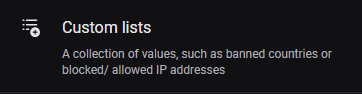
 - Bước 2: Chọn tính năng Custom lists trong menu Setting
Tạo mới Custom lists
Để tạo mới list, bạn cần thực hiện theo các bước sau:
- Bước 1: Truy cập màn hình Custom Lists
- Bước 2: Bạn click vào nút + New list

- Bước 3: Tại màn hình “Create custom list”
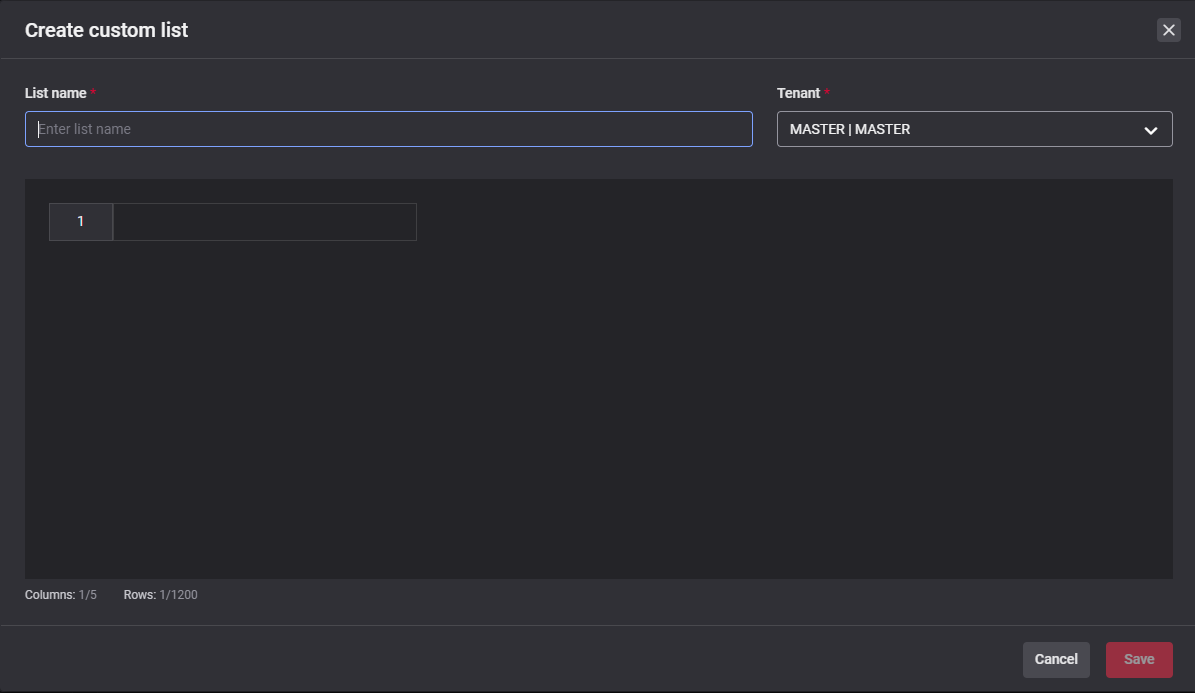
- Khi tạo mới một Custom List, bạn cần hoàn thiện các trường thông tin sau:
- List Name (bắt buộc): Nhập tên cho danh sách của bạn.
- Tenant (bắt buộc): Chọn một tenant mà bạn muốn các người dùng thuộc tenant đó có thể xem danh sách này.
- Nội dung danh sách: Sau khi thiết lập các thông tin cơ bản, bạn sẽ nhập nội dung của danh sách theo định dạng bảng. Để dễ dàng quản lý bảng danh sách, bạn có thể:
- Click chuột phải để mở menu pop-up, cho phép bạn thêm hoặc xóa hàng và cột
- Ấn Enter để thêm một hàng mới dưới hàng hiện tại.
- Ấn Tab để thêm một cột kế tiếp bên phải.
- Bước 4: Sau khi hoàn thiện nhũng trường bắt buộc, bạn click vào nút Save để tạo mới list
Xem danh sách list
Để xem danh sách list, bạn cần thực hiện theo các bước sau:
- Bước 1: Truy cập màn hình Custom Lists
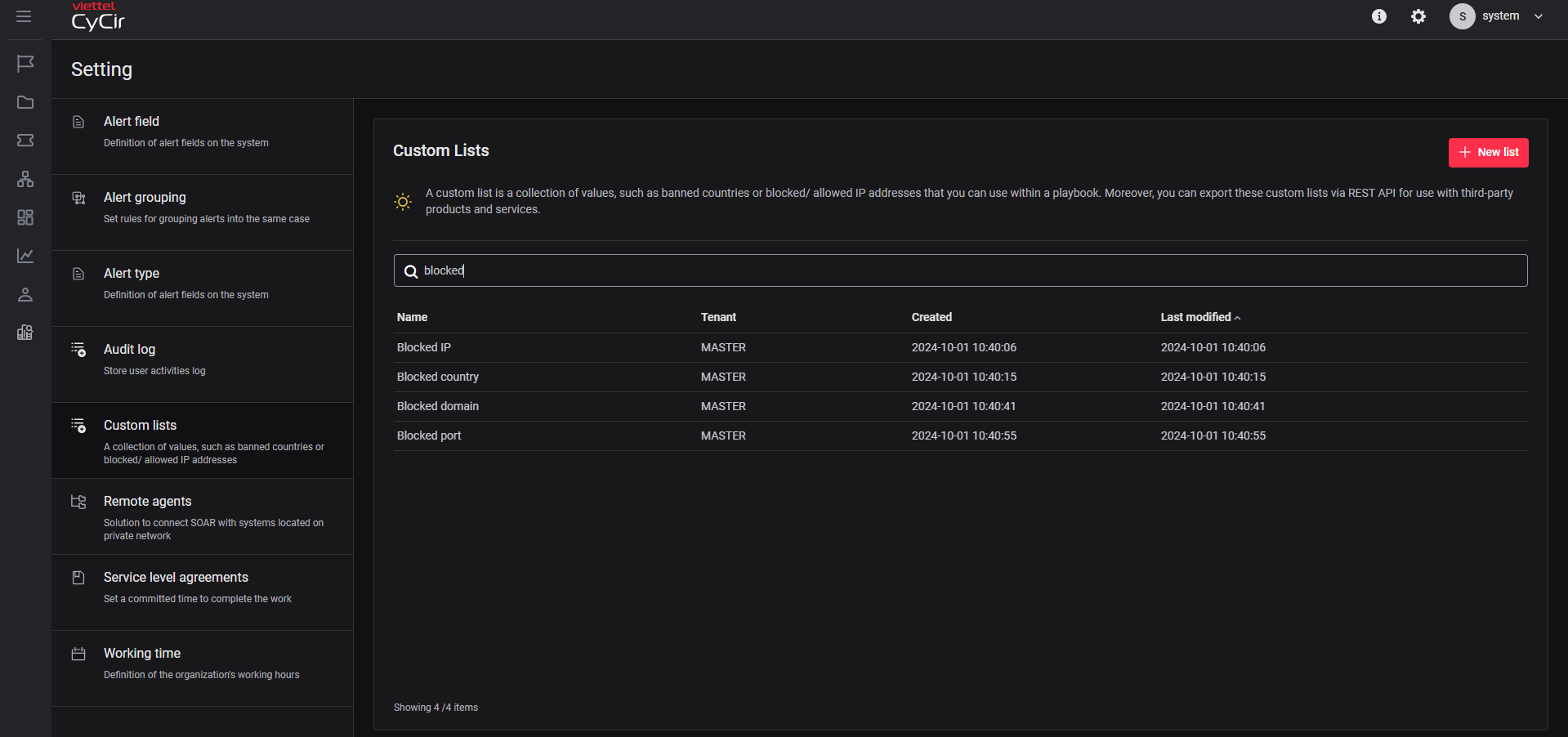
- Bước 2: Xem danh sách list và tìm kiếm list bạn mong muốn
Xem chi tiết list
Để xem chi tiết list, bạn cần thực hiện theo các bước sau:
- Bước 1: Truy cập màn hình Custom Lists
- Bước 2: Tại màn hình danh sách list, bạn di chuột vào list bạn muốn xem chi tiết
- Bước 3: Bạn click vào icon View

- Bước 4: Xem chi tiết list tại popup như ảnh dưới
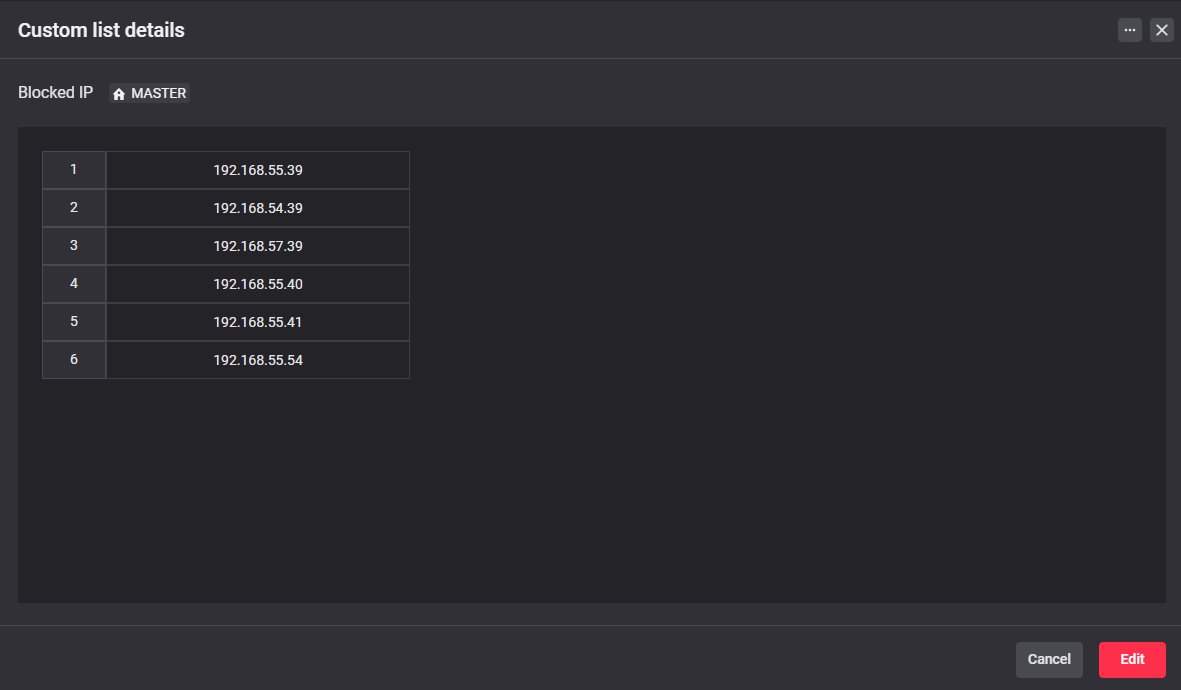
Chỉnh sửa list
Để xem chi tiết list, bạn cần thực hiện theo các bước sau:
- Bước 1: Truy cập màn hình Custom Lists
- Bước 2: Tại màn hình danh sách list, bạn di chuột vào list bạn muốn chỉnh sửa
- Bước 3: Bạn click vào icon Edit

- Bước 4: Tại màn hình chỉnh sửa list, bạn có thể sửa Tên và Nội dung bài viết
- Bước 5: Sau khi hoàn thiện những trường bắt buộc, bạn click vào nút Save để cập nhật list
Xóa list
Để xoá list, bạn cần thực hiện theo các bước sau:
- Bước 1: Truy cập màn hình Custom Lists
- Bước 2: Tại màn hình danh sách list, bạn di chuột vào list bạn muốn xóa và chọn Delete như ảnh dưới
- Bước 3: Bạn chọn Delete để xóa list
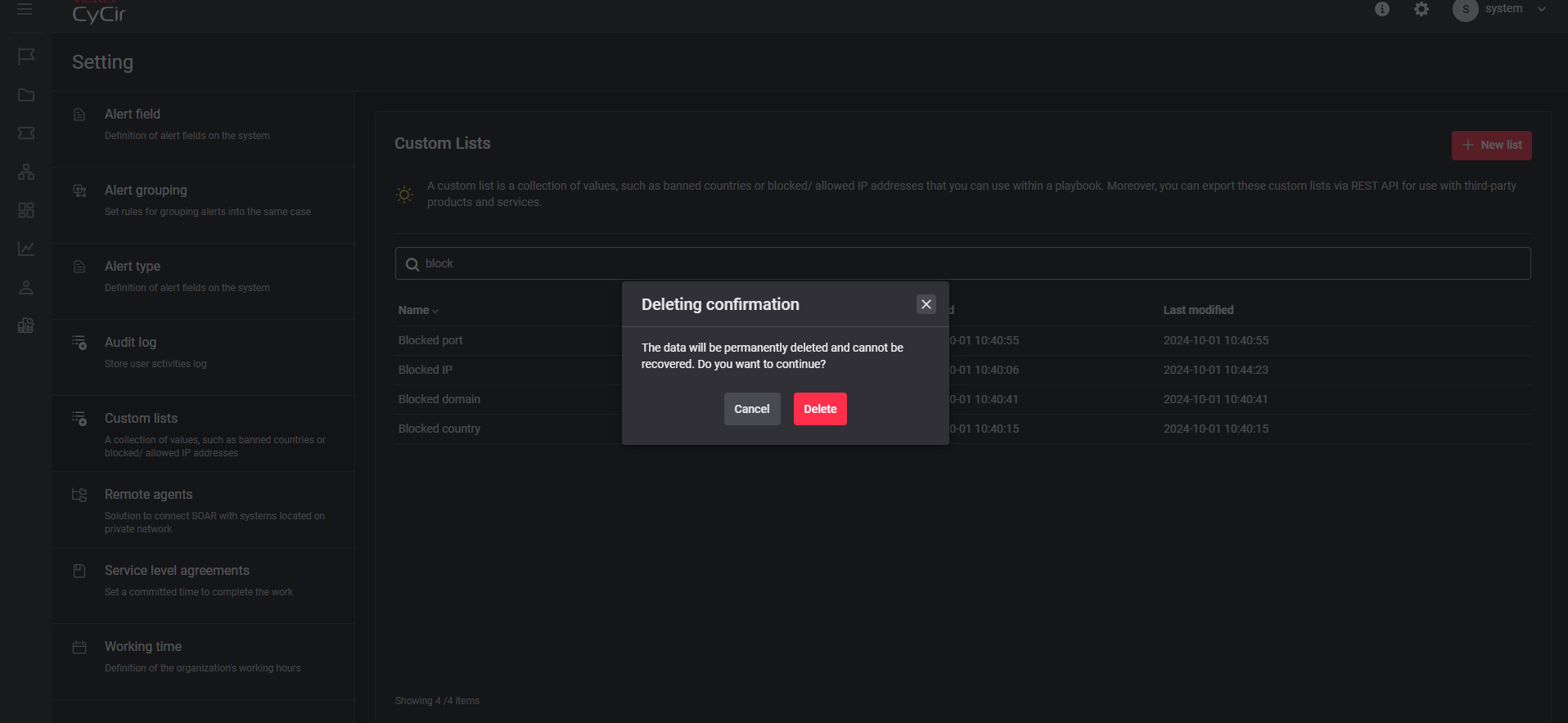
Share list
Lấy thông tin để share list
Để share list, bạn cần thực hiện các bước sau:
- Bước 1: Truy cập màn hình Custom Lists
- Bước 2: Tại màn hình danh sách list, bạn di chuột vào list bạn muốn chia sẻ và click vào Share như ảnh dưới
- Bước 3: Màn hình sẽ hiển thị như sau:
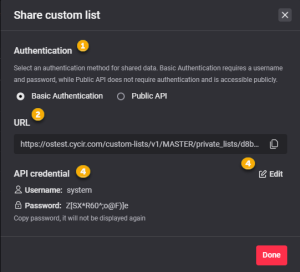
Trong đó:- Authentication: Chọn loại xác thực của list khi bạn share. Bạn có thể chọn 1 trong 2 loại:
- Basic Authetication: Hình thức xác thực yêu cầu phải có URL, Username và Password mới lấy được dữ liệu từ list.
- Public API: Hình thức xác thực chỉ cần URL để lấy dữ liệu từ list
- URL: Bạn click vào icon copy để sao chép URL để share list
- API Credential: (Chỉ có với hình thức xác thực Basic Authentication) Trong API Credential sẽ có Username & Password. Để lấy được dữ liệu từ list này bạn cần cung cấp cho hệ thống thứ 3: URL, Username, Password.
Lưu ý: Password chỉ xuất hiện 1 lần khi list lần đầu share. Bạn cần copy password và lưu lại vì password sẽ không hiển thị lại - Edit: Bạn ấn vào icon Edit để chỉnh sửa Username & Password. Hướng dẫn sẽ có tại mục Chỉnh sửa API Credential
- Authentication: Chọn loại xác thực của list khi bạn share. Bạn có thể chọn 1 trong 2 loại:
Chỉnh sửa API Credential
Để chỉnh sửa API Credential, bạn thực hiện các bước sau:
- Bước 1: Tại màn hình Share list, click Edit
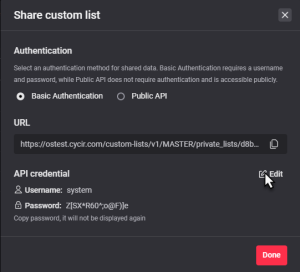
- Bước 2: Bạn tiến hành chỉnh sửa Username và Password như hình dưới
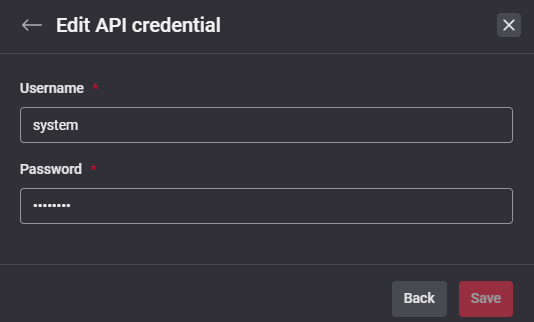
- Bước 3: Bạn ấn Save để cập nhật Username và Password mới
Download list
Để download list, bạn cần thực hiện các bước sau:
- Bước 1: Truy cập màn hình Custom Lists
- Bước 2: Tại màn hình danh sách list, bạn di chuột vào list bạn muốn chia sẻ và click vào Download như ảnh dưới
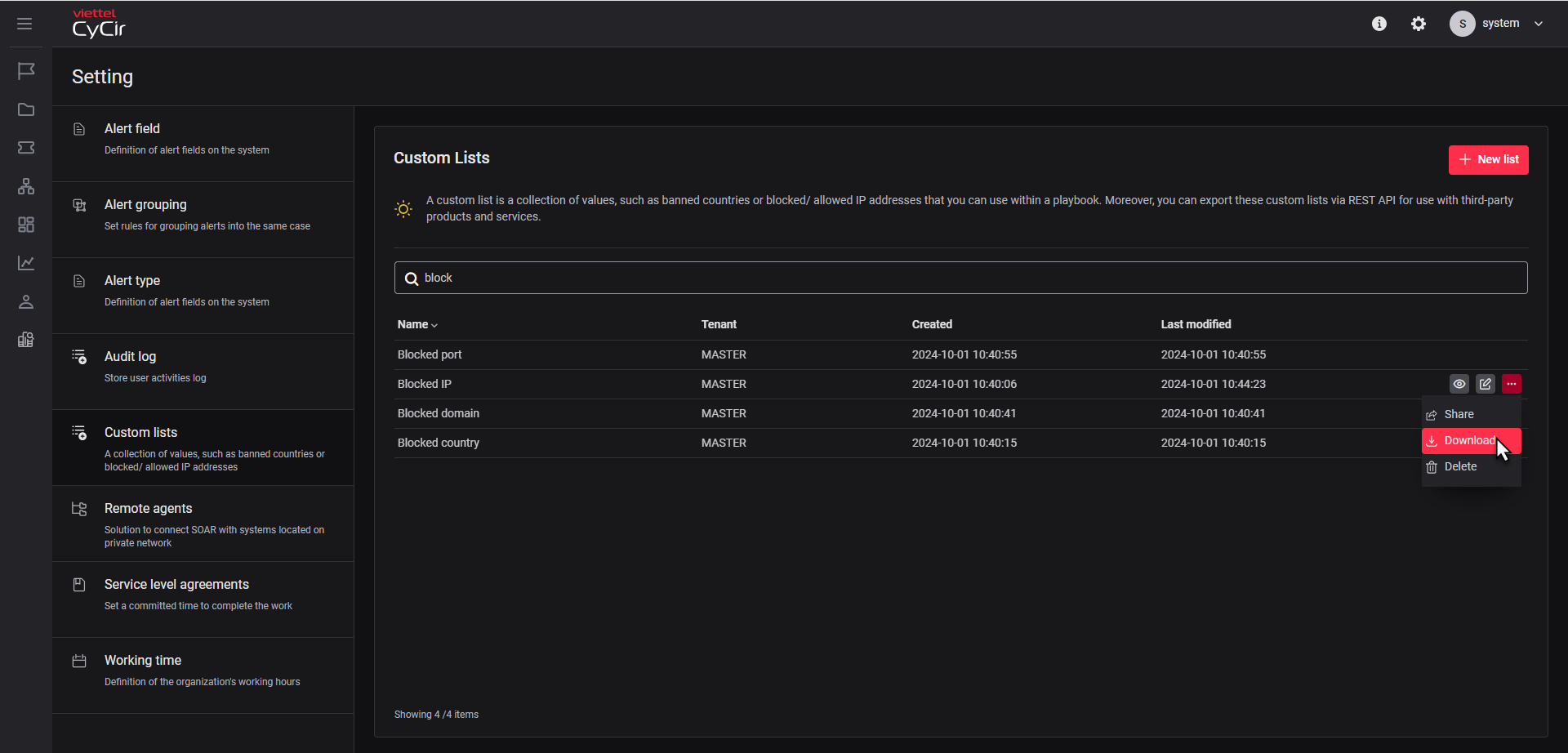
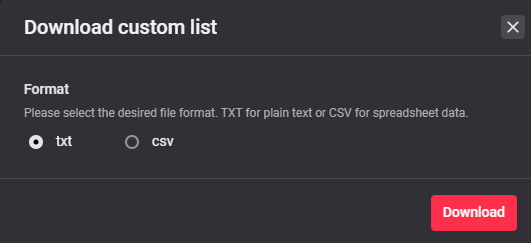
- Bước 3: Bạn chọn loại file muốn export và ấn button Download